









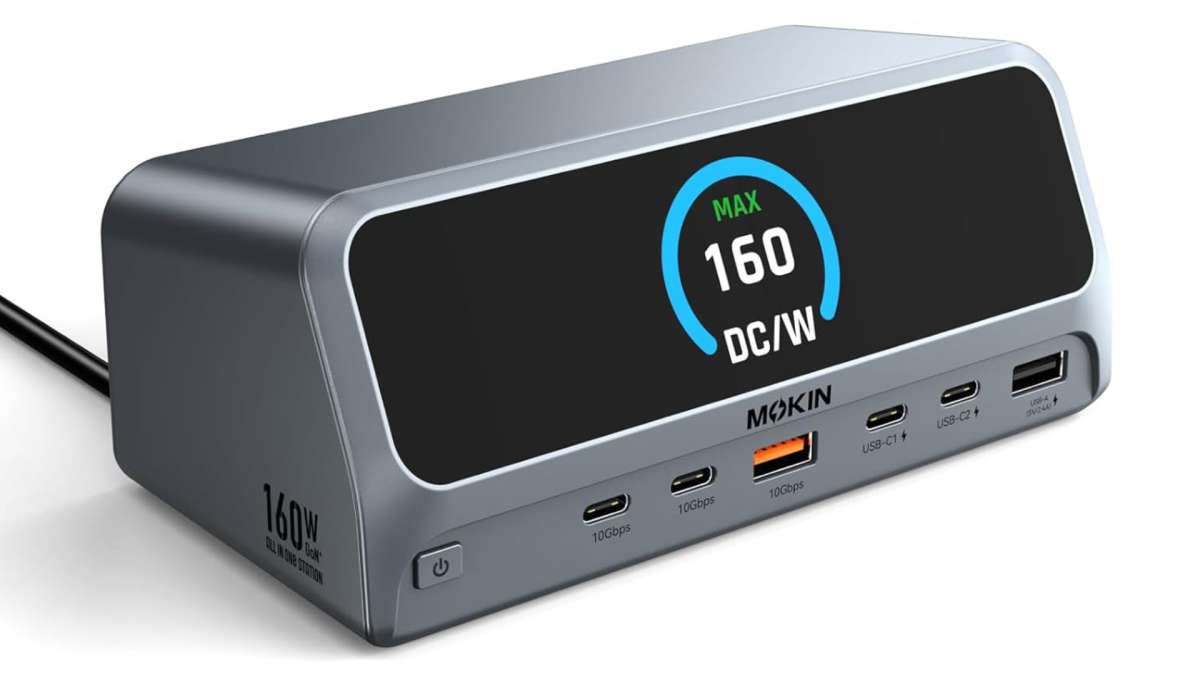
Кампанія MOKiN, заснаваная ў 2016 годзе, – гэта прафесійны брэнд электронікі 3C, які спецыялізуецца на шматпартовых адаптарах USB-C і док-станцыях. Кампанія надае адмысловую ўвагу пашырэнню магчымасцяў падлучэння наўтбукаў, і яе лінейка прадуктаў накіраваная на рашэнне менавіта той праблемы, з якой я сутыкнуўся: занадта шмат прылад, нядосыць партоў. Маючы больш за дзесяцігадовы досвед працы ў сферы USB-C-канцэнтратараў, MOKiN заслужыла рэпутацыю вытворцы надзейных рашэнняў для падлучэння па канкурэнтаздольным цэнах. Пасля тыдня штодзённага выкарыстання на розных прыладах і ў розных умовах памяшкання я магу сказаць, ці апраўдвае яна гэтыя чаканні.
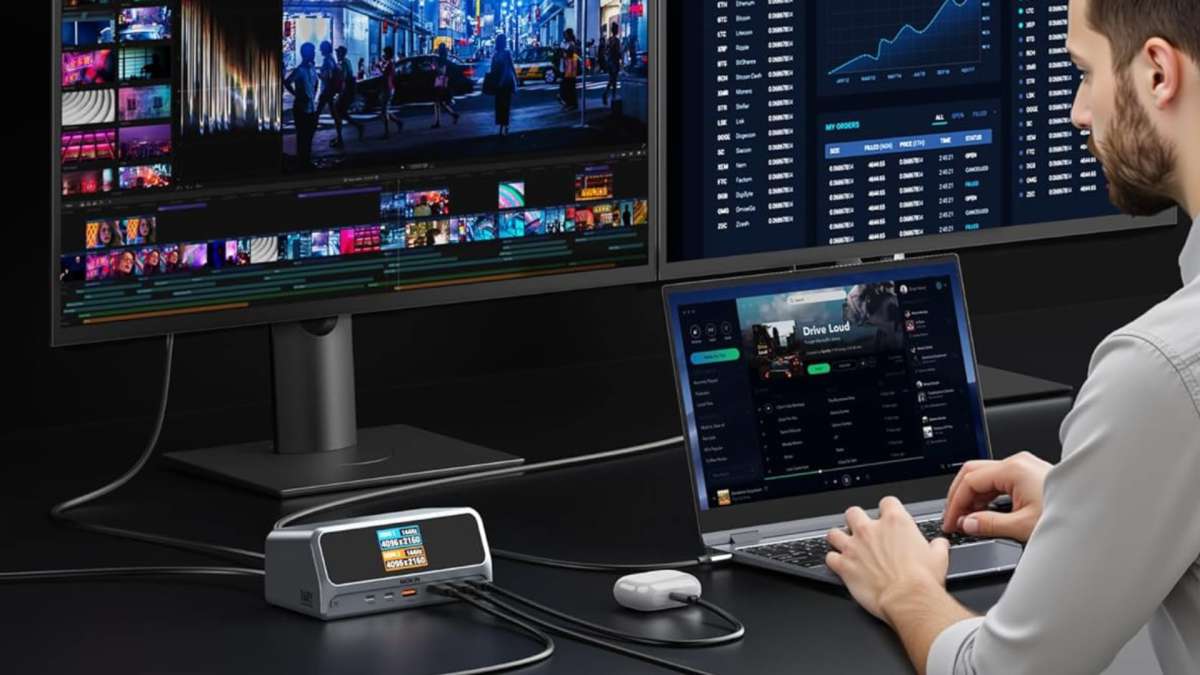
Франтальны ВК-дысплей, які адлюстроўвае стан партоў у рэальным часе, адрознівае гэтую док-станцыю ад тыповых док-станцый. Я не сустракаў падобнага спалучэння функцый у шматлікіх іншых хабах у гэтым коштавым дыяпазоне. Для выдаленых супрацоўнікаў, якія працуюць з некалькімі прыладамі, студэнтаў, якія ўладкоўваюць працоўныя месцы ў інтэрнаце, або стваральнікаў кантэнту, якім неабходна хуткая перадача дадзеных і два манітора, гэтая док-станцыя заклікана стаць рашэннем з адным кабелем.
Тэхнічныя характарыстыкі
| Катэгорыя | Спецыфікацыя |
|---|---|
| Парты HDMI | 2 × HDMI (4K @ 60 Гц) |
| Парты перадачы дадзеных USB-C | 2 раздыма USB-C (10 Гбіт / с, USB 3.2 Gen 2) |
| Порты перадачы дадзеных USB-A | 1 × USB-A (10 Гбіт / с) + 1 × USB-A 2.0 |
| Зарадка праз USB-C | 3 раздыма USB-C (максімальная магутнасць кожнага 100 Вт) |
| Зарадка праз USB-A | 1 × USB-A (макс. 12 Вт) |
| Сумарная выходная магутнасць | Максімальная магутнасць 160 Вт. |
| Эн | Гігабітны Ethernet (RJ45) |
| Адлюстроўваць | ВК-дысплей з функцыяй блакавання экрана. |
| Даўжыня кабеля | 80 гл (31,5″) з падлучаным USB-C |
| Сумяшчальнасць | Windows 10/11, macOS, ChromeOS |
Распакоўка і першыя ўражанні
Док-станцыя MOKiN пастаўляецца ў мінімалістычным пакаванні, у якую ўваходзяць саму док-станцыю, кабель харчавання і кароткае кіраўніцтва карыстальніка. Гарызантальны дызайн адразу кідаецца ў вочы. Док-станцыя шчыльна прылягае да стала, займаючы прыкладна столькі ж месца, колькі вялікі смартфон у гарызантальным становішчы. Металічнае аздабленне выдатна спалучаецца з маім MacBook Pro, і, нягледзячы на пластыкавы корпус, адчуванне прэміум-класа ідэальна ўпісваецца ў маё працоўнае становішча. Якасць зборкі здаецца самавітым. Док-станцыя адчуваецца важкай, а абцяжараная падстава надзейна ўтрымлівае яе на месцы, прадухіляючы слізгаценне пры падлучэнні кабеляў.
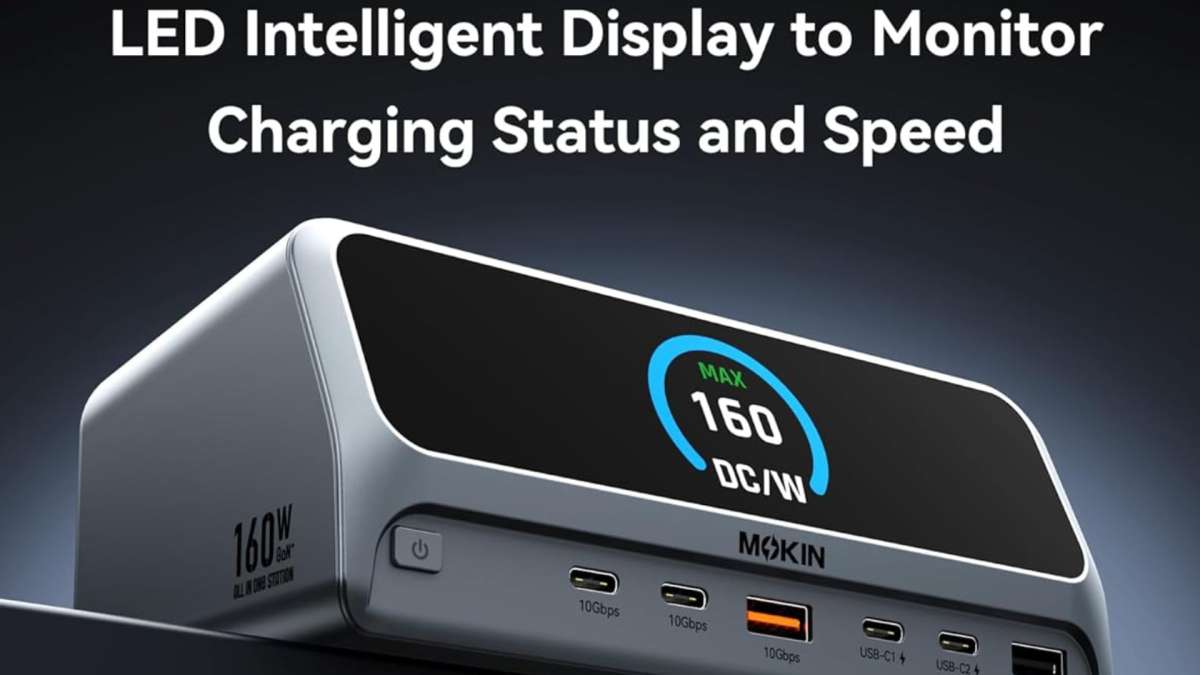
Галоўная асаблівасць гэтай прылады – ВК-дысплей на пярэдняй панэлі. Як толькі я падключыў док-станцыю, экран загарэўся, паказваючы, якія парты актыўныя. Калі я падключыў кабель HDMI да аднаго з партоў DisplayPort, на экране з'явіўся невялікі значок HDMI. Тое ж самае адбылося, калі я падлучыў свой вонкавы SSD да аднаго з партоў USB-C. Гэта дробязь, але неверагодна карысная пры пошуку прычын, па якіх прылада не распазнаецца.
Кнопка блакавання экрана размешчана крыху ніжэй ВК-дысплея. Пры націску на яе экран згасае, што зручна, калі вы працуеце ў агульным памяшканні і не хочаце, каб навакольныя бачылі вашыя падлучаныя прылады. Яшчэ адзін націск вяртае дысплей у працоўны стан.
Размяшчэнне партоў: прадуманае размеркаванне паміж пярэдняй і задняй панэлямі
Гарызантальная канструкцыя падзяляе 11 партоў паміж пярэдняй і задняй панэлямі, забяспечваючы прадуманае размяшчэнне ў залежнасці ад частаты выкарыстання кожнага тыпу падключэння.
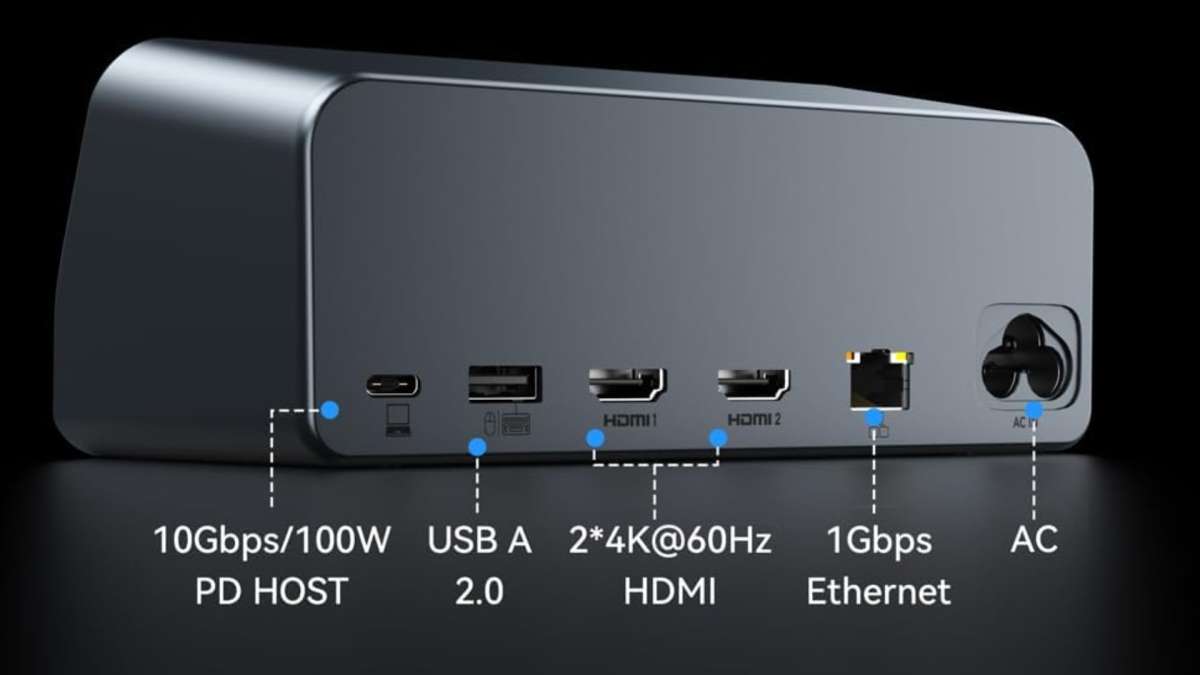
Задняя панэль (пастаянныя злучэнні):
- уваход пераменнага току
- Гігабітны Ethernet
- Порт USB-A 2.0 (для клавіятуры/мышы)
- Порт USB-C для наўтбука (кабель даўжынёй 80 гл, які падлучаецца да наўтбука)
- Два порта HDMI (для падлучэння вонкавых манітораў)
Пярэдняя панэль (хуткі доступ):
- Два порта USB-C (10 Гбіт / с, USB 3.2 Gen 2) для перадачы даных.
- Адзін порт перадачы дадзеных USB-A (10 Гбіт/з, USB 3.2 Gen 2).
- Два порта USB-C для зарадкі (максімальная магутнасць кожнага 100 Вт)
- Адзін зарадны порт USB-A (максімальная магутнасць 12 Вт).
Такая кампаноўка вельмі практычная. На задняй панэлі размешчаны кабелі, якія вы падключыце адзін раз і пакінеце падключанымі: харчаванне, Ethernet, кабелі дысплея, клавіятура і раздым для падлучэння наўтбука. На пярэдняй панэлі вы атрымліваеце імгненны доступ да высакахуткасных партоў USB-C для перадачы дадзеных на знешнія назапашвальнікі, а таксама да ўсіх партоў зарадкі для вашага тэлефона, планшэта ці іншых прылад, якія вы падключаеце на працягу дня.
У ходзе маіх тэстаў такі падзел на пярэднюю і заднюю часткі паказаў сябе выключна добра. Я праклаў усе свае пастаянныя кабелі ўздоўж задняй панэлі док-станцыі, а затым з дапамогай кабельных сцяжак на ліпучках згрупаваў іх разам. У выніку атрымаўся адзін акуратны кабель ад майстроў-станцыі да задняй часткі майго стала. Калі мне трэба падлучыць вонкавы SSD або зарадзіць тэлефон, гэтыя парты на пярэдняй панэлі знаходзяцца прама пад рукой, не трэба нічога шукаць. Калі мне трэба адключыць наўтбук і перайсці ў іншы пакой, я адлучаю толькі кабель ад задняй панэлі, і ўсё астатняе застаецца на месцы.
Прадукцыйнасць пры працы з двума 4K-дысплеямі: выдатна працуе на Windows, абмежавана на Mac
Вось тут вось і пачынаецца самае цікавае, і тут вам трэба ўважліва вывучыць магчымасці вашай прылады. Док-станцыя MOKiN падтрымлівае два 4K-дысплея з частатой 60 Гц праз два порта HDMI. Я тэставаў гэта ў асноўным на сваім MacBook Pro M4 Pro, а таксама на ноўтбуку з Windows для праверкі кросплатформавай прадукцыйнасці.
Прадукцыйнасць Windows:
Я падключыў док-станцыю да свайго 100-цалеваму 4K-тэлевізару Hisense, і ўсё працавала бездакорна. Windows імгненна распазнала дысплей, і я выдаткаваў некалькі гадзін на тэставанне, узнаўляючы відэа, праглядаючы вэб-старонкі і працуючы з дакументамі. Ніякага мігацення, ніякіх абрываў злучэння, плыўная праца на працягу ўсяго працэсу.
Паводзіны macOS:
Тут трэба правільна разлічыць чаканні: гэтая док-станцыя аптымізавана для Windows, хоць MOKiN таксама прапануе варыянт, спецыяльна распрацаваны для Mac (спасылка на яго ёсць на старонцы прадукта).
Сумяшчальнасць з Mac значна адрозніваецца ў залежнасці ад чыпа:
- MacBook з працэсарамі M1/M2: Абмежаванне на выкарыстанне толькі аднаго знешняга дысплея.
- MacBook M3: У рэжыме MST зачыненне ўбудаванага экрана MacBook дазваляе падлучыць два вонкавыя дысплеі.
- Іншыя мадэлі MacBook (M4 і пазнейшыя): Поўная падтрымка двух незалежных вонкавых дысплеяў, а ў рэжыме MST можна адначасова выкарыстоўваць і ўбудаваны экран MacBook.
Важная нататка: У гэтым аглядзе разглядаецца манітор MOKiN PU1102, аптымізаваны для Windows. Для карыстальнікаў Mac, якім неабходна поўная падтрымка двух незалежных дысплеяў, MOKiN прапануе варыянт, спецыяльна распрацаваны для Mac (PU1101) і сумяшчальны з macOS.
У ходзе тэсціравання на MacBook Pro M4 Pro з выкарыстаннем гэтай аптымізаванай для Windows мадэлі, праца дысплея была плыўнай, без прыкметных затрымак. У адрозненне ад майстроў-станцый на аснове DisplayLink, гэтая майстроў-станцыя на аснове MST не выклікае затрымак пры перацягванні вокнаў, якія часам узнікаюць пры выкарыстанні рашэнняў на аснове драйвераў. Для MacBook M3, якія выкарыстоўваюць рэжым MST з зачыненым вечкам, варта адзначыць, што два вонкавых дысплея будуць дубляваць адзін аднаго, а не функцыянаваць як пашыраны працоўны стол.
Заўвага аб частаце абнаўлення: Абодва порта HDMI падтрымліваюць дазвол 4K пры 60 Гц, чаго цалкам дастаткова для працы. Калі вы геймер і вам патрэбна падтрымка высокай частаты абнаўлення (120 Гц, 144 Гц і т. д.), гэтая док-станцыя не прызначана для такіх задач.
Хуткасць перадачы даных: 10 Гбіт/с фактычна забяспечваецца (у ідэальных умовах).
Док-станцыя MOKiN абсталявана двума партамі USB-C і адным портам USB-A, разлічанымі на перадачу дадзеных з хуткасцю 10 Гбіт / с (USB 3.2 Gen 2). Я праверыў гэта зацвярджэнне на сваім вонкавым SSD-назапашвальніку Samsung T7, які здольны дасягаць такіх хуткасцяў.
Тэст на перанос у найлепшым выпадку:
- Перанёс тэчку аб'ёмам 25 ГБ, утрымоўвальную неапрацаваныя відэафайлы ў фармаце 4K, са свайго наўтбука на вонкавы SSD-назапашвальнік.
- Сярэдняя хуткасць перадачы: 920 МБ/С
- Агульны час перадачы: 28 секунд
Гэта сапраўды хутка. Для параўнання, калі я падлучыў той жа SSD да наяўнага ў мяне звычайнага USB-C хаба (які, як заяўлялася, забяспечваў хуткасць 5 Гбіт/з), перадача тых жа 25 ГБ заняла 52 секунды. Розніца прыкметная пры рэзервовым капіяванні вялікіх фотабібліятэк ці перасоўванні відэапраектаў паміж дыскамі.
Рэальныя паказчыкі прадукцыйнасці могуць адрознівацца:
Хоць заяўленыя парты USB-C і USB-A 3/2 док-станцыі падтрымліваюць хуткасць да 10 Гбіт / с (каля 1,25 ГБ / с), фактычная хуткасць перадачы дадзеных моцна залежыць ад таго, што вы падключаеце. З хуткім NVMe SSD, такім як мой Samsung T7, я рэгулярна назіраў хуткасць ад 800 да 950 МБ/С. Але больш старыя вонкавыя назапашвальнікі або адначасовае інтэнсіўнае выкарыстанне прыводзілі да значна ніжэйшых хуткасцяў.
Калі я капіраваў файлы адначасова ў некалькі месцаў, выкарыстоўваючы вэб-камеру для відэазванка ў Zoom, хуткасць падала да 350-600 МБ/с. Гэта ўсё яшчэ прымальна, але далёка не тэарэтычны максімум. Калі ваш USB-C порт кампутара падтрымлівае толькі USB 3.0 або 3.1 Gen 1 (5 Гбіт / с), або калі вы выкарыстоўваеце старыя кабелі, чакайце падзення хуткасці да 100-450 МБ / с у залежнасці ад назапашвальніка.
У ходзе маіх тэстаў адначасовая перадача файлаў на абодва USB-C назапашвальніка складала 350-600 МБ/С, тады як пры выкарыстанні толькі аднаго назапашвальніка хуткасць перавышала 900 МБ/С, што з'яўляецца тыповым паказчыкам для агульнага USB-кантролера. Гэта кампраміс, характэрны для ўсіх шматпартовых док-станцый USB-C.
Я таксама пратэставаў паслядоўнае падлучэнне некалькіх назапашвальнікаў. Мой Samsung T7 быў падлучаны да аднаго порта USB-C, Western Digital My Passport – да іншага порта USB-C, а флэшка – да порта USB-A. Усе тры прылады падтрымлівалі стабільнае злучэнне. Збояў у працы назапашвальнікаў не было, хоць я заўважыў, што хуткасць перадачы дадзеных размяркоўвалася паміж прыладамі пры адначасовай перадачы.
Больш за стары порт USB-A 2.0 (з абмежаваннем хуткасці да 480 Мбіт / с) добра падыходзіць для перыферыйных прылад, такіх як клавіятуры, мышы або вэб-камеры. Не выкарыстоўвайце яго для чаго-небудзь, які патрабуе высокай хуткасці.
Магутнасць зарадкі: 160 Вт, якая размяркоўваецца на чатыры часткі.
Мой тэст зарадкі некалькіх прылад (у ідэальным выпадку):
Я падключыў:
- MacBook Pro 14″ (патрабуецца 96 Вт для хуткай зарадкі) – порт USB-C 1
- iPad Pro 13″ (зараджаецца прыкладна 30 Вт праз USB-C) – порт USB-C 2
- Бесправадныя навушнікі падключаюцца да кейса праз USB-A (спажываюць каля 5 Вт).
Агульная спажываная магутнасць: прыблізна 131 Вт.
Док-станцыя справілася з ноўтбукам і двума невялікімі прыладамі. На экране MacBook Pro у радку меню адлюстроўвалася "Зарадка", і зарад батарэі павялічыўся з 45% да 80% прыкладна за 35 хвілін, што адпавядае звычайнай хуткасці хуткай зарадкі. iPad і iPhone зараджаліся са звычайнай хуткасцю. На ВК-дысплеі док-станцыі ўсе чатыры зарадных порта адлюстроўваліся як актыўныя.
Размеркаванне магутнасці пры высокай нагрузцы:
Калі я загрузіў усе тры порта для зарадкі больш буйнымі прыладамі (MacBook Pro праз порт USB-C 1, iPad Pro праз порт USB-C 2 і знешні акумулятар праз порт USB-A), я заўважыў, што док-станцыя інтэлектуальна размяркоўвае энергію і ўзгадняе больш нізкую хуткасць зарадкі. Агульная магутнасць у 160 Вт размяркоўвалася прапарцыйна патрэбам кожнага прылады.
Некаторыя старыя прылады могуць не спажываць усю заяўленую магутнасць з-за ўласных абмежаванняў зарадкі, нават калі док-станцыя яе падтрымлівае. ВК-дысплей дазваляе лёгка вызначыць, якія прылады актыўна зараджаюцца, хоць ён не адлюстроўвае пэўную магутнасць для кожнага порта.
Важнае ўдакладненне:
Хаця кожны порт USB-C можа выдаваць да 100 Вт, сумарная выходная магутнасць усіх партоў абмежавана 160 Вт. Таму, калі вы падключыце два ноўтбукі, кожны з якіх спажывае 100 Вт, док-станцыя размяркуе паміж імі даступныя 160 Вт (верагодна, па 80 Вт на кожны, калі абодва адначасова спажываюць поўную магутнасць). Для большасці карыстальнікаў, якія зараджаюць ноўтбук і планшэт або тэлефон адначасова, сумарнай магутнасці ў 160 Вт цалкам дастаткова.
Зарадка пры выкарыстанні партоў перадачы даных:
Мне спадабалася тое, што выкарыстанне высакахуткасных партоў USB-C для перадачы дадзеных з вонкавых назапашвальнікаў не ўплывала на хуткасць зарадкі праз вылучаныя парты. Порты харчавання і перадачы дадзеных уяўляюць сабой асобныя сістэмы, таму можна адначасова выкарыстоўваць абодва порта на максімальнай магутнасці.
Гігабітны Ethernet: надзейнае правадное злучэнне (з агаворкамі)
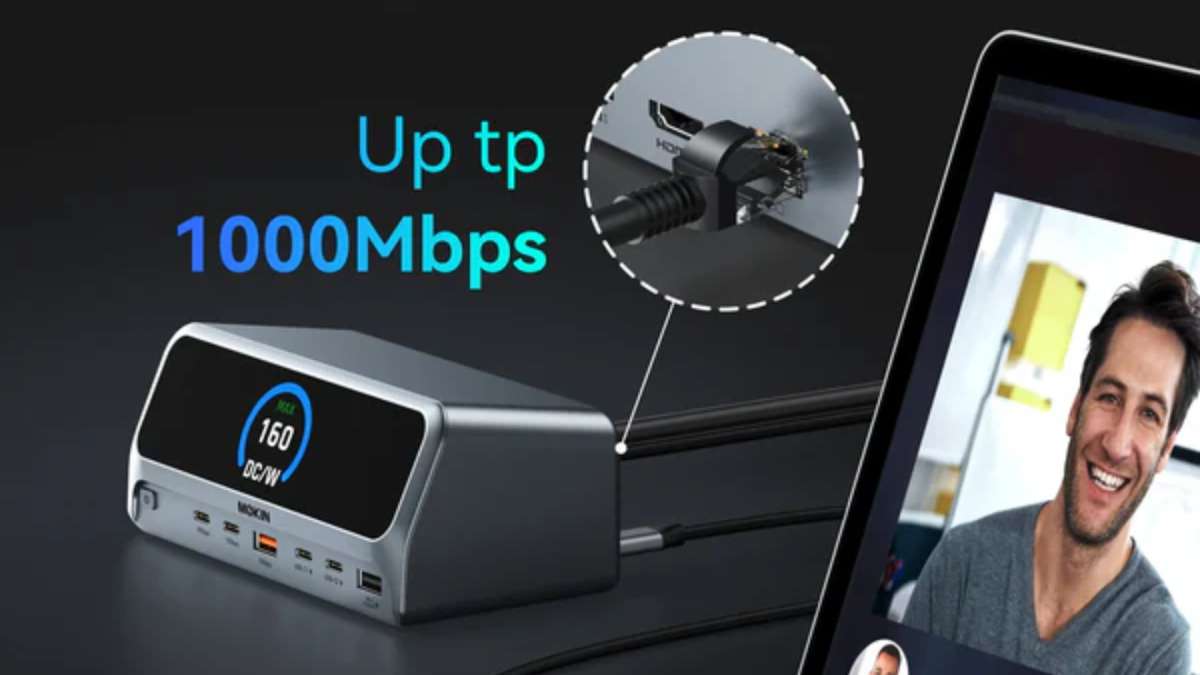
Убудаваны гігабітны порт Ethernet – гэта сапраўднае выратаванне, калі вы працуеце з дому з нестабільным Wi-Fi або калі вам патрэбна бяспека і стабільнасць праваднога злучэння для выканання працоўных задач. Я праклаў кабель Ethernet ад роўтара да док-станцыі і правёў некалькі тэстаў хуткасці.
Вынікі тэсту на максімальную хуткасць:
- Хуткасць загрузкі: 932 Мбіт/з (пры прамым падключэнні да роўтара)
- Хуткасць загрузкі: 918 Мбіт/с
- Пінг: 6 мс
Рэальныя паказчыкі прадукцыйнасці:
Гігабітны Ethernet-порт док-станцыі абмежаваны хуткасцю 1 Гбіт/з (1000 Мбіт/з), што з'яўляецца максімальнай хуткасцю, якую можа забяспечыць гэтае абсталяванне. Мой тарыфны план - оптавалакновы інтэрнэт Frontier 5 Гбіт/с, які пры прамым тэставанні забяспечвае хуткасць загрузкі 4,71 Гбіт/с і хуткасць выгрузкі 4,72 Гбіт/с. Праз гігабітны Ethernet-порт док-станцыі я магу дасягнуць максімальнай хуткасці 940 Мбіт/с у абодвух напрамках.
У маёй паўсядзённай працы я падлучаюся праз вузел mesh-сеткі да мноства іншых прылад (прылады разумнай хаты, некалькі тэлефонаў, планшэтаў і прылад для струменевай перадачы). У гэтых больш рэалістычных умовах сярэдняя хуткасць загрузкі складала каля 850 Мбіт/з, што ўсё яшчэ значна вышэй, чым забяспечваў мой Wi-Fi (звычайна 1-2 Гбіт/з у ідэальных умовах, але часта 500-800 Мбіт/з пры перагрузцы сеткі).
Важная нататка: калі ў вас шматгігабітны інтэрнэт (2,5 Гбіт/з, 5 Гбіт/з ці 10 Гбіт/з), гэтая док-станцыя абмяжуе вашу хуткасць да 1 Гбіт/з максімум. Хуткасць Ethernet будзе залежаць толькі ад вашага тарыфнага плана хатняга інтэрнэта і магчымасцей маршрутызатара.
Правадное злучэнне праз док-станцыю забяспечвала больш стабільную відэасувязь і меншую затрымку, чым Wi-Fi. За два тыдні тэсціравання ў мяне не было ніводнага абрыву званка ў Zoom пры выкарыстанні праваднога злучэння, у адрозненне ад рэдкіх завісанняў пры выкарыстанні Wi-Fi, калі іншыя члены сям'і таксама падключаліся да трансляцыі.
Для геймераў ніжэйшы пінг мае значэнне. А для тых, хто загружае вялікія файлы ў хмарнае сховішча ці ўдзельнічае ў відэаканферэнцыях на працягу ўсяго дня, надзейнасць Ethernet заўсёды пераўзыходзіць Wi-Fi.
ВК-дысплей: аказаўся карысней, чым я чакаў.
Калі я ўпершыню ўбачыў гэты разумны ВК-дысплей, я падумаў, што гэта проста рэкламны трук. Пасля трох тыдняў выкарыстання я ўпэўніўся, што ён сапраўды карысны. На дысплеі адлюстроўваецца просты інтэрфейс на аснове значкоў, які паказвае, якія парты ў дадзены момант актыўныя. Вось што адлюстроўваецца:
- Значок HDMI з'яўляецца пры падлучэнні кабеляў дысплея.
- Значок USB пры падключэнні прылад перадачы даных
- Значок сілкавання/зарадкі, калі прылада зараджаецца.
- Значок Ethernet з'яўляецца пры падлучэнні сеткавага кабеля.
Чаму гэта важна: Калі на мінулым тыдні мой знешні манітор раптам страціў сігнал, я зірнуў на ВК-экран док-станцыі і ўбачыў, што значок HDMI больш не адлюстроўваецца. Гэта адразу ж падказала мне, што праблема ў кабелі HDMI або маніторы, а не ў маім ноўтбуку або самай док-станцыі. Гэта зэканоміла мне 10 хвілін на пошук няспраўнасці.
Кнопка блакавання экрана пад дысплеем дазваляе адным націскам выключыць экран. Гэта зручна, калі вы працуеце ў кафэ ці агульным офісе і не хочаце, каб нехта адразу бачыў ваша працоўнае месца. Я не часта карыстаўся гэтай функцыяй, але разумею, наколькі важная канфідэнцыяльнасць для некаторых карыстальнікаў.
Сам дысплей дастаткова яркі для чытання пры звычайным офісным асвятленні, але не асляпляльна яркі ноччу. Аўтаматычнага рэгулявання яркасці няма, і я не знайшоў налад для ручнога рэгулявання яркасці. Яна ўсталявана на адзін узровень яркасці, і ўсё.
Прыклады выкарыстання ў рэальных умовах: для каго прызначаная гэтая панэль Dock?
Выдаленыя супрацоўнікі, якія выкарыстоўваюць некалькі прылад:
Калі вы часта перамыкаецеся паміж рознымі наўтбукамі, гэтая док-станцыя проста пышная. Выкарыстоўваючы свой MacBook Pro у якасці асноўнага, я магу адлучыць кабель і падлучыць іншы наўтбук за лічаныя секунды, і абедзве машыны імгненна распазнаюць усе мае перыферыйныя прылады, маніторы і Ethernet-злучэнне. Не патрабуецца ўсталёўка драйвераў ці змена налад.
Студэнты ў інтэрнатах:
Абмежаваная прастора на стале - звычайная з'ява ў інтэрнатах. Гарызантальная канструкцыя забяспечвае кампактныя памеры, дазваляючы лёгка размясціць док-станцыю за маніторам ці наўтбукам, пакідаючы месца для падручнікаў, кававых кубкаў і ўсяго астатняга, што звычайна аказваецца на студэнцкім стале. Я праверыў гэта, збудаваўшы імправізаваны стол у сваім госцевым пакоі (невялікі стол з ИКЕА, адзін манітор, наўтбук). Док-станцыя ідэальна змясцілася за маім наўтбукам, і я змог падлучыць адзін вонкавы манітор для вучобы на двух экранах, а таксама адначасова зараджаць тэлефон і наўтбук. Гігабітны порт Ethernet вельмі карысны для Wi-Fi у інтэрнатах, дзе сотні карыстальнікаў перагружаны.
Стваральнікі кантэнту і відэарэдактары:
Тут вельмі важныя порты USB 10 Гбіт/з. Я перанёс тэчку праекта Premiere Pro аб'ёмам 50 ГБ са свайго наўтбука на вонкавы SSD менш за за хвіліну. Рэзервовае капіраванне неапрацаваных відэаматэрыялаў у канцы здымачнага дня скарацілася з 20 хвілін чакання да 5 хвілін. Падтрымка двух 4K-дысплеяў дазваляе мне адлюстроўваць часавую шкалу на адным экране, а акно папярэдняга прагляду – на іншым, што значна паскарае рэдагаванне.
Зарадка магутнасцю 160 Вт дазволіла майму MacBook Pro заставацца зараджаным на працягу ўсёй 8-гадзінны сесіі рэдагавання, нават пры падлучэнні двух вонкавых манітораў і некалькіх вонкавых назапашвальнікаў. Ніякага зніжэння прадукцыйнасці, ніякага перагрэву.
Падарожнікі і лічбавыя качэўнікі:
Прыкладзены кабель даўжынёй 31,5 цалі дастаткова доўгі, каб дацягнуцца ад док-станцыі на вашым стале да ноўтбука на падстаўцы, але пры гэтым дастаткова кароткі, каб акуратна згарнуць яго для транспарціроўкі. Трывалая канструкцыя і абцяжараная падстава робяць яго дастаткова надзейным для падарожжаў, не асцерагаючыся пашкоджанняў у сумцы. Я спакаваў док-станцыю ў заплечнік для паездкі на выходныя і выкарыстоўваў яе ў гасцінічным нумары для падлучэння да тэлевізара праз HDMI, зарадкі маіх прылад і праваднога падлучэння да сеткі Ethernet гатэля для больш высокай хуткасці злучэння. Настройка заняла 2 хвіліны.
Сем'і з агульнымі працоўнымі месцамі:
Калі ваш абедзенны стол адначасова служыць хатнім офісам, док-станцыя паскорыць зборку і разборку працоўнага месца. Пакіньце док-станцыю падлучанай да манітора, клавіятуры, мышы і кабелю Ethernet. Калі вам трэба працаваць, падключыце ноўтбук. Калі прыйдуць вячэры, адлучыце адзін кабель і перамесціце наўтбук. Усё астатняе застанецца на сваіх месцах. Я тэсціраваў гэты сцэнар на працягу тыдня, збіраючы і разбіраючы працоўнае месца двойчы ў дзень, і ён працаваў бездакорна.
Сумяшчальнасць: што працуе, а што не.
Пацверджаная сумяшчальнасць прылад (па выніках маіх тэстаў):
- MacBook Pro M1 (2021) – асноўная прылада для тэставання.
- MacBook Air M3
- Розныя наўтбукі пад кіраваннем Windows з раздымам USB-C (пацверджана кросплатформавая сумяшчальнасць)
Патрабаванні да вашага наўтбука:
- Порт USB-C з падтрымкай рэжыму DisplayPort Alt Mode (для вываду відэа).
- Порт USB-C з падтрымкай тэхналогіі Power Delivery (для зарадкі).
- Раз'ём USB-C, USB4 або Thunderbolt 3/4
Што не працуе:
- Для старых наўтбукаў з партамі USB-A (для гэтай майстроў-станцыі патрабуюцца парты USB-C)
- Наўтбукі без рэжыму DP Alt Mode (некаторыя бюджэтныя наўтбукі маюць USB-C, але не маюць магчымасці вываду відэа).
Сумяшчальнасць з iPad:
Любы iPad з портам USB-C і падтрымкай відэавыхаду сумяшчальны з гэтай док-станцыяй. Падключэнне 13-цалевага iPad Pro дазваляе выкарыстоўваць паўнавартасны пашыраны рэжым працоўнага стала - дзіўна бачыць iPad на 100-цалевым тэлевізары Hisense! iPad, сумяшчальныя з Stage Manager (чыпы серыі M), могуць выкарыстоўваць вонкавыя дысплеі ў якасці асобных працоўных прастор, а не проста дубляваць экран.
Калі вы не ўпэўненыя, ці падтрымлівае ваш наўтбук гэтыя функцыі, праверце тэхнічныя характарыстыкі вытворцы ці пашукайце такія тэрміны, як «USB-C з відэавыхадам» або «USB-C Power Delivery».
Перавагі
- Кампактная гарызантальная канструкцыя аказалася вельмі зручнай. Нізкапрофільны формаў-фактар дазваляе размясціць док-станцыю за наўтбукам, не займаючы каштоўнае месца на стале, і мой стол выглядае значна акуратней, чым з маёй папярэдняй, больш грувасткай док-станцыяй.
- ВК-дысплей сапраўды карысны. Гэта не проста маркетынгавы ход. Калі нешта не працуе, дысплей адразу паказвае, з чаго пачаць пошук і ўхіленне няспраўнасцяў. Гэта шмат разоў эканоміла мне час.
- Заяўленая хуткасць 10 Гбіт/з - гэта рэальнасць. Я старанна пратэставаў гэта на некалькіх назапашвальніках, і док-станцыя забяспечвае заяўленую хуткасць. Калі вы працуеце з вялікімі файламі, вы заўважыце розніцу.
- Зарадкі магутнасцю 160 Вт дастаткова для большасці канфігурацый. Я зараджаў свой ноўтбук, тэлефон, планшэт і навушнікі адначасова без якіх-небудзь праблем. Калі вы не спрабуеце зараджаць тры гульнявых наўтбука адначасова, вам будзе цалкам дастаткова энергіі.
- Гігабітны Ethernet, які забяспечвае хуткасць, блізкую да гігабітнай. Некаторыя док-станцыі абмяжоўваюць хуткасць Ethernet. Гэта гэтага не робіць.
- Уцяжараная падстава надзейна фіксуецца. Я ні разу не турбаваўся аб тым, што док-станцыя перакуліцца або саслізне, нават калі я цягнуў за кабелі.
- Усталяванне драйвераў не патрабуецца. Падлучэнне і выкарыстанне без дадатковых налад на Windows, Mac і ChromeOS. Проста працуе.
Што можна палепшыць?
- Кнопку харчавання лёгка выпадкова націснуць. Кнопка харчавання на пярэднім левым баку крыху выступае, і я некалькі разоў выпадкова закрануў яе, падключаючы кабелі да пярэднім партоў USB-C. Патопленая кнопка прадухіліла б выпадковыя націскі.
- Падтрымка двух дысплеяў у macOS мае абмежаванні, якія залежаць ад тыпу чыпа. Гэтая мадэль (PU1102) аптымізавана для Windows. Карыстачам Mac, ахвотнікам атрымаць поўную падтрымку двух незалежных дысплеяў, варта разгледзець варыянт PU1101, распрацаваны адмыслова для Mac.
Ці варта купляць док-станцыю MOKiN 13-у-1?
Купіце, калі:
- Вам неабходна падлучыць да наўтбука некалькі прылад з дапамогай аднаго кабеля.
- У вас мала месцы на працоўным стале, і вам патрэбна кампактная гарызантальная док-станцыя з ВК-дысплеем.
- Вы карыстаецеся два 4K-манітора для працы, якая патрабуе высокай прадукцыйнасці (а не для гульняў).
- Неабходна зараджаць некалькі прылад адначасова (наўтбук, тэлефон, планшэт і т. д.).
- Вам патрэбна хуткая перадача даных з хуткасцю 10 Гбіт/с для знешніх назапашвальнікаў?
- Вы шануеце правадное гігабітнае Ethernet-злучэнне.
- Вы працуеце ў Windows і жадаеце, каб два дысплея 4K працавалі без збояў.
- Вы студэнт, выдалены працаўнік, стваральнік кантэнту або лічбавы качэўнік, якому патрэбен універсальны цэнтр кіравання.
Прапусціце, калі:
- Вам неабходна хуткасць Thunderbolt 4 (гэта USB-C/USB4, а не Thunderbolt).
- Вы карыстач Mac, займаецеся рэсурсаёмістай відэаздымкай і вам неабходна ідэальная прадукцыйнасць пры працы з двума маніторамі (хоць для большасці задач гэтага суцэль досыць).
- Вам патрэбна падтрымка гульняў з высокай частатой абнаўлення экрана (120 Гц і вышэй)?
- Для частага падлучэння па прынцыпе Plug-and-Play вам неабходны USB-парты, размешчаныя на пярэдняй панэлі.
- У вас стары наўтбук без раздыма USB-C, падтрымкі DP Alt Mode і функцыі Power Delivery.
Заключныя высновы
Пасля тыдня штодзённага выкарыстання з рознымі прыладамі і ў розных умовах памяшкання док-станцыя MOKiN 13-у-1 USB-C апраўдвае сваё асноўнае абяцанне: аб'яднанне працоўнай прасторы ў адно кабельнае злучэнне. Кампактны гарызантальны дызайн з ВК-дысплеем на пярэдняй панэлі выдатна падыходзіць для працы на загрувашчаных сталах, 11 партоў пакрываюць практычна ўсе запатрабаванні ў падлучэнні, а магутнасць зарадкі 160 Вт дазваляе без праблем зараджаць некалькі прылад адначасова.
ВК-дысплей аказаўся не проста рэкламным трукам. Гэта сапраўды карысная прылада для ўхілення непаладак. Хуткасць перадачы дадзеных 10 Гбіт/з рэальная і адчувальная пры працы з вялікімі файламі. Падтрымка двух 4K-дысплеяў бездакорна працуе ў Windows і суцэль падыходзіць для большасці задач, злучаных з прадукцыйнасцю, на Mac.
Мой працоўны стол стаў чысцей, працоўны працэс паскорыўся, і мне не прыходзіцца кожны раз шукаць патрэбны кабель, каб нешта падлучыць. Менавіта гэта і павінна рабіць добрая док-станцыя.
Заўвага аб прадукцыйнасці ў рэальных умовах:
Рэальныя хуткасці і прадукцыйнасць гэтай док-станцыі цудоўна, але, як і ў выпадку з любым аксэсуарам USB-C, вашы вынікі будуць залежаць ад магчымасцяў вашага кампутара, якасці кабеляў і колькасці адначасова падлучаных прылад. Заяўленыя характарыстыкі адлюстроўваюць ідэальныя ўмовы з адной высокапрадукцыйнай прыладай. Улічвайце запас і не чакайце, што кожны порт будзе адначасова працаваць на максімальнай заяўленай хуткасці, калі вы выкарыстоўваеце ўсе прылады адначасова. Гэта не з'яўляецца абмежаваннем менавіта гэтай майстроў-станцыі, гэта проста асаблівасць працы USB-C-канцэнтратараў у рэальных умовах.
Часта задаюць пытанні
У: Ці будзе гэта працаваць з маім MacBook? Аб: Так, але падтрымка двух дысплеяў залежыць ад чыпа. MacBook з працэсарамі M1/M2 падтрымліваюць толькі адзін вонкавы дысплей. MacBook з працэсарамі M3 могуць падлучаць два вонкавыя дысплеі ў рэжыме MST, калі ўбудаваны экран зачынены. MacBook з працэсарамі M4 і пазнейшымі мадэлямі цалкам падтрымліваюць два незалежных дысплея, пры гэтым убудаваны экран таксама можа выкарыстоўвацца ў рэжыме MST. MOKiN прапануе варыянт, спецыяльна распрацаваны для Mac – падрабязнасці глядзіце па спасылцы на прадукт.
У: Ці можна выкарыстоўваць гэта для гульняў? Аб: Так. Док-станцыя падтрымлівае дазвол 4K пры 60 Гц і 2K пры 144 Гц, таму гульні ў дазволе 1080p не будуць праблемай. Для прафесійных геймераў, якім патрэбна больш высокая частата абнаўлення экрана ў дазволе 4K, гэтая док-станцыя можа быць не лепшым варыянтам, але яна добра спраўляецца з большасцю гульнявых сцэнарыяў.
У: У камплект уваходзяць кабелі? Аб: Док-станцыя ўключае кабель USB-C (80 см, прымацаваны да док-станцыі) і сеткавы шнур (адаптар у камплект не ўваходзіць). Вам спатрэбяцца ўласныя кабелі HDMI, USB і Ethernet.
У: Ці могуць абодва порта USB-C адначасова выдаваць па 100 Вт? Аб: Не. Кожны порт можа выдаваць да 100 Вт індывідуальна, але сумарная выходная магутнасць усіх партоў абмежавана 160 Вт. Калі вы падключыце дзве прылады, кожнае з якіх патрабуе 100 Вт, док-станцыя размяркуе даступныя 160 Вт паміж імі.
У: Ці можна замяніць кабель, калі ён пашкодзіцца? Аб: Так, кабель можна замяніць, бо яго можна адлучыць.
У: Ці награваецца гэтая док-станцыя падчас выкарыстання? Аб: Корпус док-станцыі трохі награваецца пры зарадцы некалькіх прылад і адначасовай працы двух дысплеяў, але падчас маіх тэстаў ён ні разу не нагрэўся да некамфортнай тэмпературы.
У: Ці будзе гэта працаваць з маім iPad? Аб: Так, любы iPad з портам USB-C і падтрымкай відэавыхаду працуе з гэтай майстроў-станцыяй. 13-цалевы iPad Pro падтрымлівае паўнавартасны пашыраны рэжым працоўнага стала праз парты HDMI, а iPad, сумяшчальныя са Stage Manager (чыпы серыі M), могуць выкарыстоўваць вонкавыя дысплеі ў якасці асобных працоўных прастор.
У: Якая гарантыя? Аб: Кампанія MOKiN звычайна падае 12-месячную гарантыю. Для ўдакладнення канкрэтных умоў гарантыі звернецеся да прадаўца ці непасрэдна ў кампанію MOKiN.