







Музычны фон дапаўняе сюжэт фільма і робіць яго натхняльным, рамантычным, драматычным ці энергічным. Існуюць спецыяльныя праграмы для накладання музыкі на відэа - бясплатныя і ўмоўна-бясплатныя, складаныя і больш простыя.
Хоць на рынку прадстаўлены сотні і замежных прыкладанняў, мы раскажам пра 10 папулярных відэарэдактараў і іх асноўных функцыях.
ВідэаМАНТАЖ
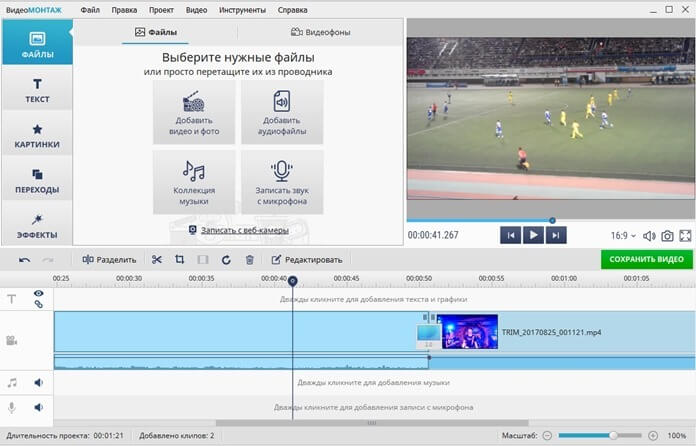
Накласці песню на відэа ў праграме Відэамантаж пад сілу нават чалавеку, які ўпершыню сутыкнуўся з такой задачай. Спачатку вы клікаеце на "Новы праект" і дадаеце патрэбны відэафайл. Затым выбіраеце кампазіцыю - з убудаваных у бібліятэцы або загружаных з вашага кампутара.
Накладзяце некалькі трэкаў да розных фрагментаў фільма ці загрузіце адну песню адразу да ўсяго роліка. Гучнасць самога відэа можна мяняць: націсніце на кнопку "Рэдагаваць", ссуньце паўзунок налева або націсніце на кнопку з дынамікам, каб прыбраць арыгінальную аўдыёдарожку зусім.
Перавагі:
- убудаваны каталог з 200+ мелодый;
- настройка ўзроўню гуку на асобных участках з дапамогай кропак гучнасці;
- запіс уласнага гуку (з мікрафона);
- асобнае рэгуляванне гучнасці каментароў і асноўнай музыкі;
- настройкі эфектаў плыўнага з'яўлення і згасання гуку;
- падыходзіць для пачаткоўцаў - ёсць інструкцыя па выкарыстанні;
- захаванне гатовага файла на кампутар і выгрузка за пару клікаў у YouTube;
- падтрымка любых фарматаў відэа.
Недахопы:
- 5-дзённы выпрабавальны перыяд;
- у бясплатнай версіі застаецца вадзяны знак.
Shotcut

Вы можаце загружаць ролікі ўсіх вядомых фарматаў і рэдагаваць зняты матэрыял у дазволе 4K. Інструментаў суцэль хапае для стварэння аматарскага фільма - кадраванне, змена насычанасці і рэзкасці, выкарыстанне люстранога адлюстравання. Але для прасунутага мантажу іх нядосыць.
Дададзеныя ці зыходныя аўдыёдарожкі можна рэдагаваць: змяняць частату і гучнасць, рабіць затрымкі, згасанне і шумапрыглушэнне, выкарыстоўваць рэверберацыю (паступова памяншаць інтэнсіўнасць гуку). Функцыя накладання дадатковых трэкаў спатрэбіцца, калі фільм здымалі з розных камер.
Перавагі:
- фільтры для працы з частатой і каналам гуку;
- мантаж аўдыёдарожкі - выразанне прапаноў і фраз, накладанне эфектаў;
- опцыя кроссфейда (крыжаванае згасанне гукавых фрагментаў);
- праца на папулярных аперацыйных сістэмах - Windows, GNU, Linux, Mac;
- цалкам бясплатны.
Недахопы:
- інтэрфейс на англійскай мове;
- адсутнічаюць перадусталёвак для выгрузкі ў сацыяльныя сеткі;
- няма гатовых шаблонаў заставак.
Avidemux

Кросплатформавы софт, прызначаны для рэдагавання і канвертаванні відэафайлаў. Новая гукавая дарожка дадаецца праз укладку "Аўдыё". У "Наладах" змяняйце бітрэйт і задавайце якасць трэка, а ў "фільтрах" - наладжваеце дадатковыя параметры.
Вы можаце працаваць з чатырма гукавымі дарожкамі, а арыгінальнае аўдыё з роліка захаваць ці выдаліць. Каб сінхранізаваць накладзенае аўдыё з фільмам, выкарыстоўвайце паўзунок і ссоўвайце яго на некалькі секунд.
Перавагі:
- накладанне на адзін фрагмент да чатырох гукавых дарожак;
- адаптаваны для розных АС (Linux, Mac, Windows і т.д.);
- гатовыя прасэты для выгрузкі праекта на розныя прылады (смартфон, гульнявая прыстаўка і да т.п.);
- канвертаванне файла ў іншы фармат;
- бясплатны.
Недахопы:
- невялікая колькасць аўдыёфільтраў (нармалізацыя, DRC, зрух аўдыё і г.д.);
- меню часткова русіфікавана.
Adobe Premiere Pro
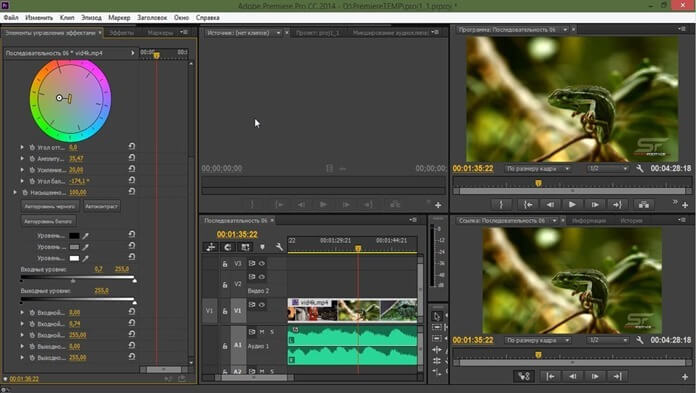
Вядомая магутная праграма для рэдагавання відэакліпаў і фільмаў, якая выклікае прыхільнасць вялікай колькасцю функцый. Для налады гуку даступныя эквалайзер, мікшар, стварэнне рэха і змена тэмбру.
Запісвайце аўдыё з мікрафона, выдаляйце ці злучайце фрагменты ў адзіны файл. Можна зрабіць бяспройгрышны варыянт - нарастанне гуку ў пачатку кліпа і згасанне ў канцы. Магчыма спатрэбіцца іншая опцыя - часовае адключэнне сувязі паміж відэа і гукам.
Каб зрабіць складаны праект, скарыстайцеся ўбудаванымі візуальнымі эфектамі, колеракарэкцыяй і аніміраванымі прасэтамі. Гатовыя фільмы выгружаюцца з дазволам да 8К.
Перавагі:
- VST-аўдыёплагіны;
- гукавыя дарожкі фармату 5.1;
- адмена прывязкі аўдыё- і відэачасткі кліпа;
- гукавы мікшар - змяняе налады асобнай гукавой дарожкі або музычнага суправаджэння ўсяго фільма;
- гарачыя клавішы для кіравання;
- даданне плагінаў, калі функцыяналу не хапае.
Недахопы:
- перагружаны інтэрфейс;
- высокія сістэмныя патрабаванні - на слабых кампутарах тармозіць;
- 7 дзён бясплатнага карыстання і высокі кошт платнай версіі.
Відэамастар
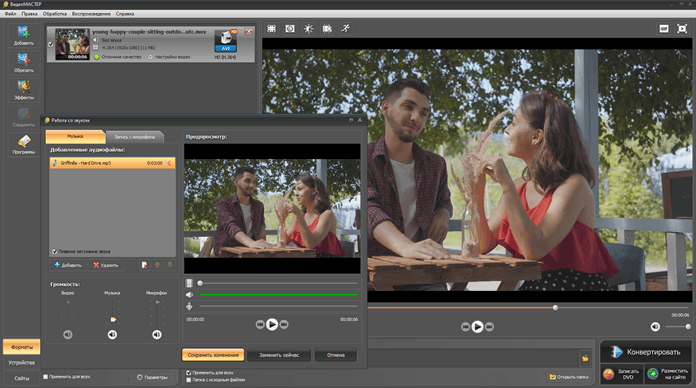
У гэтым дадатку можна за пару секунд перарабіць відэафайлы ў іншыя фарматы, а таксама выканаць іх базавую апрацоўку. У праграме можна працаваць практычна з любымі фарматамі, нават з рэдкімі VOB ці OGG.
Накладвайце фонавыя мелодыі, выключайце арыгінальную дарожку, запісвайце гукі ці гаворка з мікрафона - даступныя ўсе асноўныя опцыі для працы з агучка роліка. Выніковы праект можна захаваць у любым фармаце, адразу запісаць на дыск ці выгрузіць у сетку.
Перавагі:
- адным клікам выманне гуку з відэа і яго захаванне;
- праца з рознымі аўдыёфарматамі (FLAC, MP3, M4A, AAC, OGG, WMA);
- просты і рускамоўны;
- нізкія сістэмныя патрабаванні.
Недахопы:
- хутчэй канвэртар, чым рэдактар відэазапісаў - няма фільтраў для працы з гукам і іншых фішак;
- платная праграма з 10-дзённай дэма-версіяй;
- праца толькі на Windows.
Ulead VideoStudio
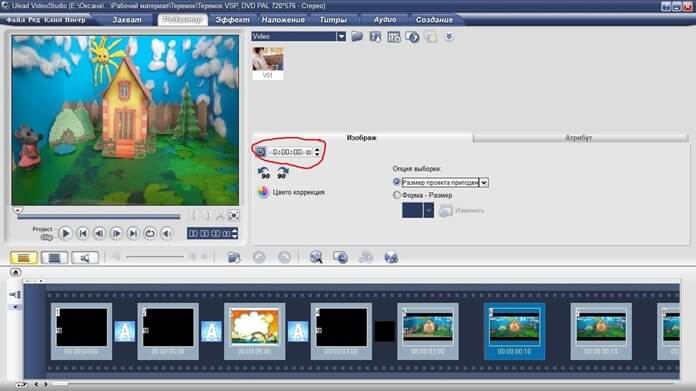
З дапамогай гэтага прафесійнага прыкладання можна не толькі зразумець, як накласці музыку на відэа, але і правесці іншыя маніпуляцыі: дадаць эфекты, зрабіць абразанне фрагментаў фільма, змяніць хуткасць прайгравання.
Стандартныя аўдыёнабудовы таксама даступныя: запіс гуку з мікрафона, даданне некалькіх дарожак, накладанне эфектаў (рэха, нармалізацыя, прыгнечанне шуму і шыпенні, выраўноўванне гучнасці).
Наўпрост устаўляйце аўдыёфайлы любых фарматаў (AVI, WMA і інш.) або імпартуйце з аўдыёдыскаў.
Перавагі:
- аб'ёмнае гучанне (фармат DolbyDigital 5.1);
- даданне галасавых каментароў з мікрафона;
- стварэнне відэаролікаў, слайд-шоу і DVD-дыскаў - з меню, тытрамі, музычным суправаджэннем і эфектамі;
- прасэты для стварэння кліпаў (на смартфоны, айподы і іншыя прылады).
Недахопы:
- інтэрфейс не рускамоўны;
- бясплатны толькі першыя 30 дзён карыстання;
- патрабуецца час для засваення.
VirtualDub
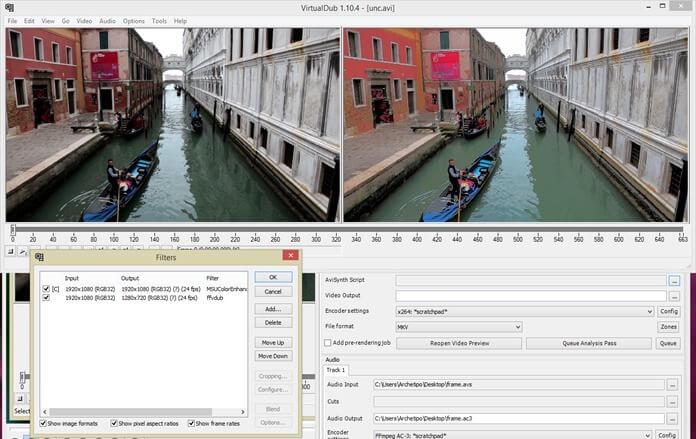
Функцыянальны рэдактар, з дапамогай якога можна абразаць ці склеіць фрагменты фільма, скарыстацца фільтрамі, дадаць музычную кампазіцыю, канвертаваць файл у іншы фармат. Працуе пераважна з фарматам AVI, але загружае і іншыя: MPEG, MPG і т.д.
Што да гуку, то функцый для аматарскага мантажу дастаткова: сінхранізацыя відэа і аўдыё, замена гукавой дарожкі, памяншэнне шуму, захаванне аўдыё асобна ад відэа. А вось працаваць з некалькімі гукавымі дарожкамі не атрымаецца можна толькі замяніць арыгінальную.
Перавагі:
- фільтр Time Stretch - сінхранізацыя дарожак;
- захаванне аўдыё-і відэаструменяў без паўторнай кампрэсіі (сціск без страт);
- запіс гукавой дарожкі ў пэўным фармаце;
- бясплатны дадатак;
- адкрыты зыходны код.
Недахопы:
- няма запісу з мікрафона;
- спецыфічны і нязвыклы інтэрфейс;
- падтрымка абмежаванай колькасці відэафарматаў.
Vegas Pro
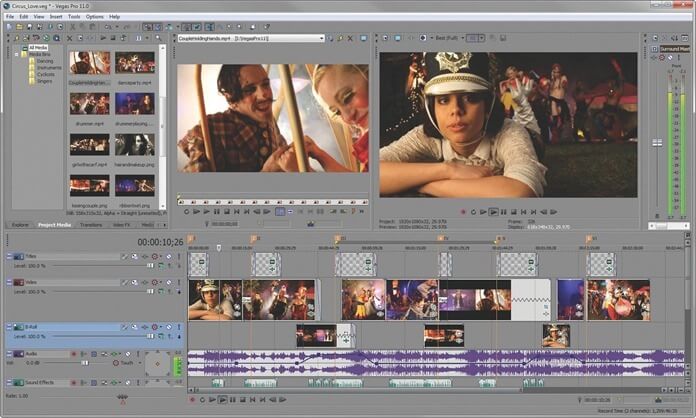
Магутны дадатак для рэдагавання відэа/аўдыё і мантажу кліпаў. Прафесіяналы выкарыстоўваюць яго пры стварэнні тэлешоў, фільмаў, музычных ролікаў, а пачаткоўцы мантажоры вучацца прымяняць інструменты: накладваць фільтры, дадаваць тэкст, ствараць анімацыю.
Модуль працы з гукам вельмі шырокі: накладанне неабмежаванага ліку гукавых файлаў, змешванне дарожак і замена зыходнай. Вы можаце агучыць свой кліп, падлучыўшы гарнітуру.
Перавагі:
- стварэнне праектаў са стэрэагукам або аб'ёмным у фармаце 5.1;
- аб'яднанне некалькіх гукавых дарожак у адну групу;
- усталёўка гучнасці і стэрэа-панарамы для кожнай дарожкі;
- экспарт гатовага матэрыялу ў розныя відэафарматы (AVI, MPEG і інш.);
- сінхранізацыя праектаў з воблакам - даступная сумесная праца некалькіх людзей.
Недахопы:
- складаны для пачаткоўцаў;
- няма русіфікатара;
- дарагі (бясплатная 30-дзённая версія);
- сумяшчальны толькі з Windows.
Pinnacle Studio
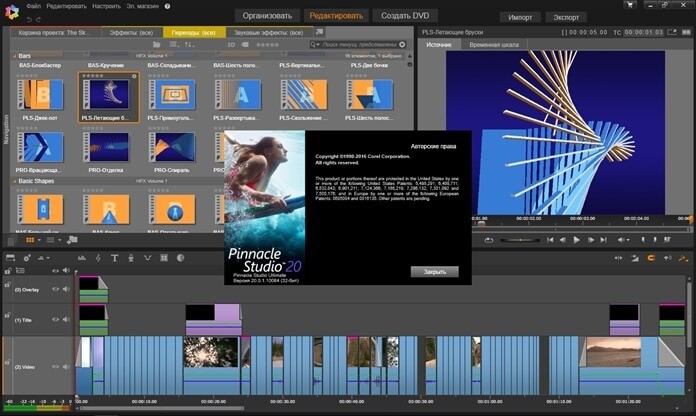
Паўпрафесійны відэарэдактар – меней вядомы, чым Vegas Pro і Adobe Premiere, але не які саступае па функцыянальных магчымасцях. Зразумелы і рускамоўны інтэрфейс палягчае пачаткоўцам карыстачам мантаванне фільмаў.
Гук адлюстроўваецца на трох дарожках – аўдыё, галасавога суправаджэння/гукавых эфектаў і музычнай. Гэта дапамагае пры міксаванні: калі неабходна на прамову чалавека накласці фонавую кампазіцыю і адначасова дадаць іншы гук, напрыклад, апладысменты.
Вы можаце абрэзаць гукавыя дарожкі, змяняць хуткасць прайгравання, злучаць розныя фрагменты і дадаваць запісаны гук з мікрафона. Зрабіць ролік эфектным дапамагаюць пераходы, фільтры, застаўкі і субтытры.
Перавагі:
- падтрымка аб'ёмнага гуку ў фармаце 5.1;
- шматфункцыянальны таймлайн рэдактар для аўдыёдарожак (нарэзка/абрэзка, запіс з дыска, змяненне гучнасці, аўдыёэфекты і г.д.);
- iZotope Music & Speech Cleaner - опцыя выдалення шуму;
- запіс з мікрафона;
- невысокія патрабаванні да сістэмы.
Недахопы:
- збоі пры выкарыстанні опцыі рэндэрынгу (аб'яднанне ўсіх фрагментаў у адзін файл);
- абмежаваны перыяд выпрабавальнай версіі.
VideoPad
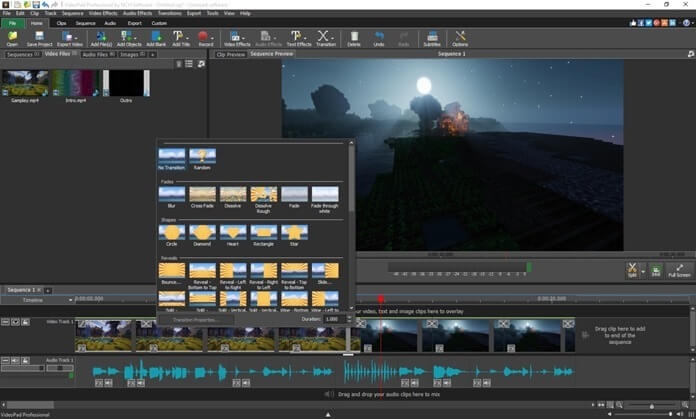
Прыкладанне падыходзіць для прафесійнага мантажу: працуйце з храмакеем, 2D-і 3D-праектамі, 360-градусным (аб'ёмным) відэа. Але можна рабіць і простыя аперацыі тыпу злепвання, мантажу і кадраванні. За пару клікаў дадавайце тытры, пераходы ці анатацыі.
Сярод аўдыяналадак цікава даданне асобнага трэка да кліпа і накладанне на яго эфектаў. Вы можаце запісаць уласныя каментары да відэароліка або ўключыць опцыю сінтэзу гаворкі.
Перавагі:
- змена гучнасці ўсёй дарожкі ці асобных фрагментаў;
- аўдыёнабудовы - праява, знікненне, аддзяленне аўдыё ад відэа і да т.п.;
- захаванне гуку ў асобны файл;
- падтрымка ўсіх папулярных аўдыё-і відэафарматаў;
- прамы экспарт кліпа на YouTube;
- кросплатформеннасць - працуе з рознымі АС (Windows, Mac);
- лёгкі ў засваенні.
Недахопы:
- у бясплатнай версіі прысутнічаюць вадзяныя знакі і абмежаванні па працягласці выкарыстання софту;
- настройка эфекту ў асобным акне - даводзіцца перамыкацца паміж экранамі.
У заключэнне
Каб накласці аўдыё на відэа, неабавязкова купляць дарагое прыкладанне і вучыцца прафесійнаму мантажу.
Для простых дзеянняў: дадаць аўдыё, прыбраць гук або змяніць гучнасць гукавой дарожкі - можна спампаваць бясплатныя відэарэдактары. Падыдуць Avidemux ці Shotcut. Добры варыянт - ВідэаМАНТАЖ, але прыйдзецца аплаціць падпіску.
Прасунутым карыстачам патрэбныя глыбейшыя налады гуку: эфектныя пераходы, аб'ёмнае гучанне. У такім выпадку скарыстайцеся прафесійнымі і платнымі прадуктамі, напрыклад, Pinnacle Studio, Adobe Premiere Pro ці Vegas Pro.